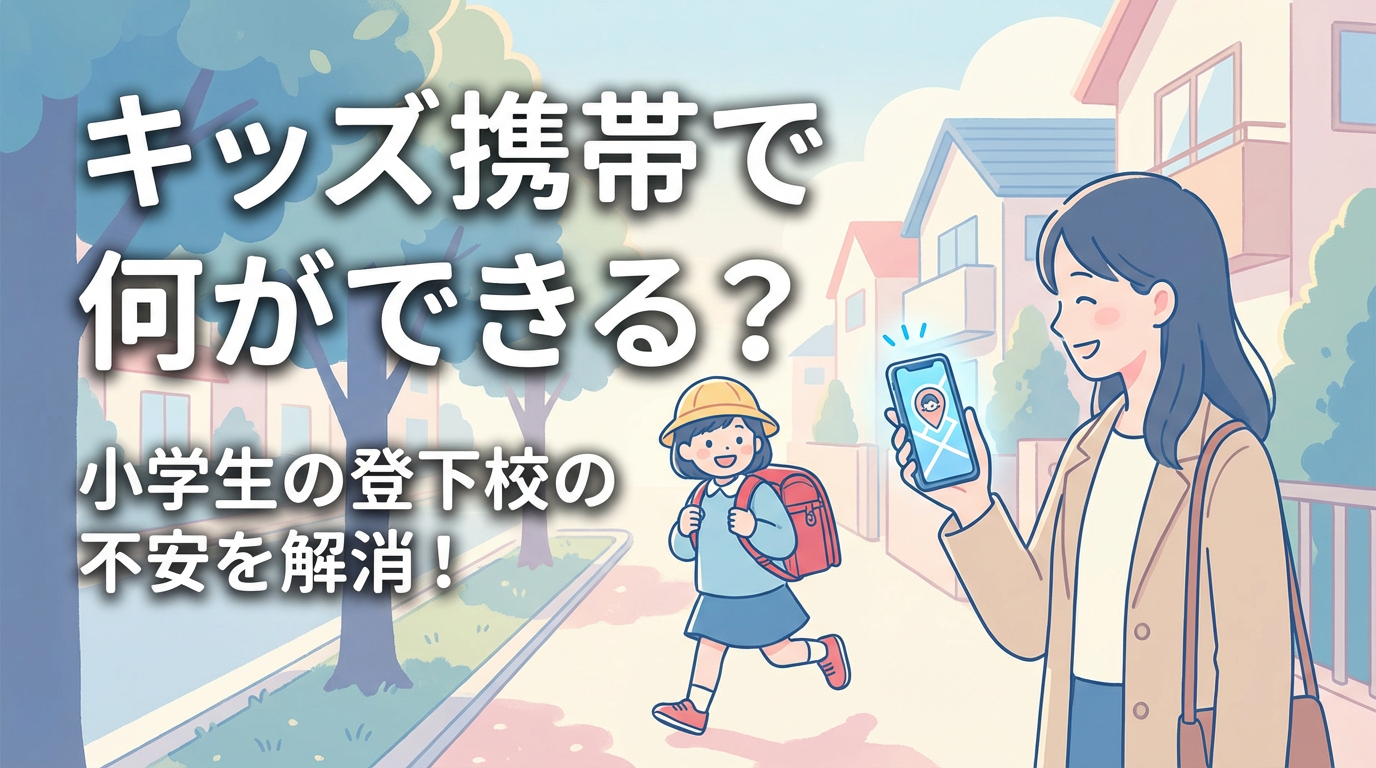
「キッズ携帯って、実際何ができるの?」
小学生のお子さんを持つママなら、一度は気になったことがあるのではないでしょうか。

登下校中、ちゃんと学校に着いたかな‥。
今日は帰りが遅いけど、どこにいるんだろう。
もし道に迷ったら、どうやって助けてあげればいいの?
そんな不安を抱えながら、仕事をしているママも多いはず。
キッズ携帯があれば、子どもの登下校中の不安がグッと軽くなります!
でも、「キッズ携帯って、普通のスマホと何が違うの?」「何ができて、何ができないの?」と疑問に思いますよね。
この記事では、キッズ携帯でできること・できないことを分かりやすく解説します。
さらに、「もし持たせたら、登下校の1日はどうなる?」というシミュレーションもご紹介しますね。
実際に、自分に置き換えて想像してみてください!
「キッズ携帯、うちの子にも持たせようかな…」と思っている方は、ぜひ最後まで読んでみてください。
きっと、「これなら安心!」と思えるヒントが見つかるはずですよ。
この記事で分かること
キッズ携帯以外の選択肢はこちら!
キッズ携帯で何ができる?【基本機能7つ】小学生の登下校に役立つ!
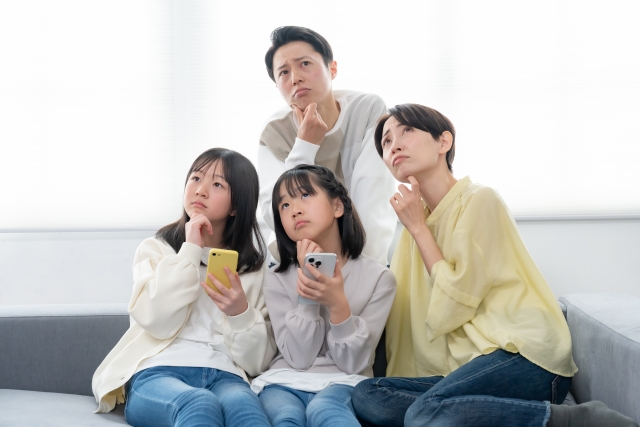
「キッズ携帯って、具体的に何ができるの?」
そんな疑問を持つママのために、キッズ携帯の基本機能を6つご紹介します。
普通のスマホとは違う、子どもの安全を守るための機能がたくさん詰まっているんですよ。
一つひとつ、どんな仕組みで、どう使えるのかを詳しく見ていきましょう。
① 音声通話ができる(専用アプリで)
キッズ携帯では、音声通話ができます。
「ママ、今どこ?」「迎えに来て!」といった急な連絡も、ボタン一つでOKですよ。
ただし、機種によって通話の仕方が変わります。
キャリア型の場合(ドコモ・au・ソフトバンク)
事前に登録した家族の電話番号に、直接発信できます。
例えば:
- お母さんの携帯:ボタン1番
- お父さんの携帯:ボタン2番
- おばあちゃんの携帯:ボタン3番
こんな風に、ワンタッチで家族に電話がかけられる仕組みです。
普通の電話のように「090-××××-××××」に発信する形なので、シンプルで分かりやすいですね。
また、110番や119番などの緊急電話にも直接かけられる機種がほとんどです。
※SIMフリー型の場合
SIMフリー型のキッズ携帯は、専用アプリを使った音声通話になります。
電話番号での発着信はできませんが、専用アプリ内で登録した家族と通話できます。
知らない人から電話がかかってくる心配がなく、安全性は抜群ですよ。
月額料金が安い(例:月額1,100円〜)のも魅力ですね。

知らない人から電話がかかってくる心配がないので、安心だね!

通話料金は?キャリア型の場合(ドコモ・au・ソフトバンク)
キャリアのキッズ携帯は、家族間通話が無料になることが多いです。
例えば:
- ドコモ:家族間通話無料(ファミリー割引適用時)
- au:家族間通話無料(家族割適用時)
- ソフトバンク:家族間通話無料(家族割引適用時)
ただし、キッズ携帯から登録していない番号にかける場合(緊急電話など)は、通話料金が発生することもあります。
詳しくは、各キャリアの料金プランを確認してくださいね。
通話料金は?SIMフリー型の場合
多くのキッズ携帯では、専用アプリ内の通話は無料(月額料金に含まれる)です。
ただし、データ通信量を消費するので、月のデータ量(例:1GB)を超えると速度制限がかかる場合があります。
WiFi環境があれば、データ量を気にせず通話できますよ。
こんな時に便利
② メッセージが送れる(文字・スタンプ)
キッズ携帯では、文字やスタンプでメッセージのやり取りができます。
どんな仕組み?
専用アプリ内で、LINEのようなメッセージ機能が使えます。
文字を入力するだけでなく、「ただいま」「わかった」「うれしい」といったスタンプも用意されていますよ。
低学年のお子さんでも、スタンプをタップするだけで気持ちを伝えられるので簡単です。
文字がわからなくても、コミュニケーション取れるっていいね!
どんなメッセージが送れる?
既読機能はある?
多くのキッズ携帯アプリには、既読機能があります。
「子どもがメッセージを読んだかどうか」が分かるので、「ちゃんと確認したんだな」と安心できますね。
こんな時に便利
③ ビデオ通話で顔が見られる(※機種による)
一部のキッズ携帯の中には、ビデオ通話機能があるものもあります。
音声通話だけだと「本当に大丈夫かな…」と心配になることもありますが、ビデオ通話なら子どもの顔を見ながら話せるので安心。
「ママ〜!」と笑顔で手を振ってくれる姿を見ると、仕事中の疲れも吹き飛びますよね。
どの機種で使える?
ビデオ通話機能は、主にSIMフリー型のキッズ携帯に搭載されています。
- Hamic MIELS nico:ビデオ通話可能
- TONEモバイル:ビデオ通話可能
一方、ドコモ・au・ソフトバンクのキャリア型キッズ携帯には、基本的にビデオ通話機能はありません。
(一部の新機種では搭載されている場合もあります)

画質はどれくらい?
機種によって差がありますが、一般的には標準的なビデオ通話の画質と同じです。
多少のタイムラグはあるものの、表情を確認するには十分ですね。
データ通信量は?
ビデオ通話はデータ通信量を多く消費します。
5分のビデオ通話で約30〜50MBほど消費するので、月のデータ量(例:1GB)を超えないように注意が必要です。
WiFi環境がある場所なら、データ量を気にせず使えますよ。
外では電話やメッセージ、家ではビデオ通話、みたいに使い分けた方がいいかもね。
こんな時に便利
④ GPSで居場所がリアルタイムで分かる
これが、キッズ携帯の最大の安心機能ですよね!
GPS機能で、子どもの居場所をリアルタイムで確認できます。

子どもの居場所がわかるだけで、精神的にどれだけ救われるか‥!
どんな仕組み?
キッズ携帯に内蔵されたGPS(位置情報システム)を使って、子どもの現在地を測定します。
保護者のスマホアプリで地図を開くと、子どものアイコンが地図上に表示され、今どこにいるのかが一目で分かりますよ。
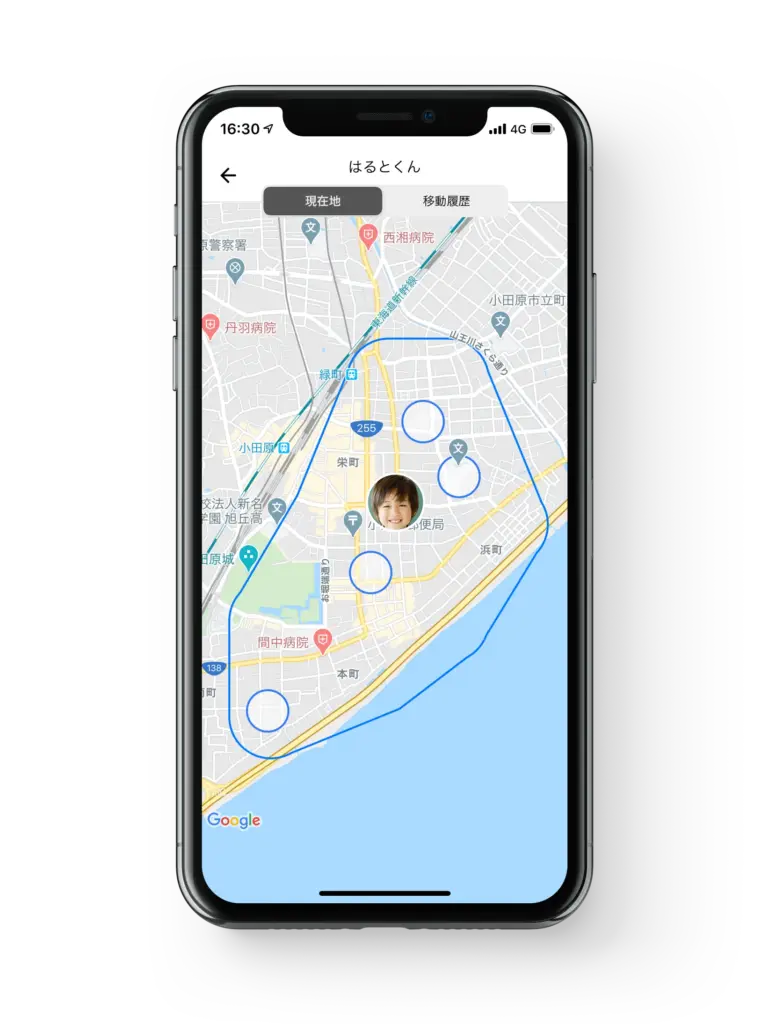
※画像はGPS見守りサービスの画面例です(キッズ携帯も同様の仕組みです)
出典:[GPS BoT公式サイト]
どれくらい正確?
GPS精度はおおむね10〜30メートルの範囲内。
「今、学校の近くにいるな」「もうすぐ家に着くな」といった確認には十分な精度ですね。
ただし、建物の中や地下では精度が落ちることもあります。
自動通知機能とは?
多くのキッズ携帯には、特定の場所に着いたら自動で通知が届く機能があります。
例えば:
この機能があれば、いちいちスマホを開いて確認しなくても、自動で通知が来るので楽ちんです。
移動履歴も見られる?
多くの機種では、過去の移動履歴も確認できます。
「今日はどこを通って帰ってきたのかな?」「いつもと違う道を通ってる?」といったことも分かりますよ。
バッテリー消費は?
GPS機能はバッテリーを多く消費します。
常時GPSをオンにしていると、1日でバッテリーが切れることもあるので、定期的な充電が必要です。
ただし、節電モード(一定時間ごとにGPSを更新する)を使えば、バッテリーを長持ちさせることもできますよ。
こんな時に便利
⑤ 防犯ブザーで緊急時に助けを呼べる
キッズ携帯には、防犯ブザー機能が付いているものがほとんどです。
どんな仕組み?
本体に防犯ブザー用のボタンやストラップが付いていて、それを引っ張ったり押したりすると、大音量のブザー音(約90〜100デシベル)が鳴ります。
さらに、保護者のスマホに緊急通知が届く機種もあります。
防犯ブザーを鳴らしても、周りに気づかれないと意味ないもんね。
保護者に緊急通知が届くなら安心かも。
緊急通知って何?
防犯ブザーが鳴ると同時に、保護者のスマホに「防犯ブザーが鳴りました」という通知が届きます。
通知には子どもの現在地(GPS情報)も含まれるので、すぐに駆けつけることができますよ。
誤作動はしない?
防犯ブザーは、ボタンを長押ししたり、ストラップを強く引っ張らないと鳴らない設計になっています。
ただし、ランドセルに入れている時に引っかかって誤作動することもあるので、専用ケースに入れるなどの工夫が必要です。
ブザーを止める方法は?
ブザーは、もう一度ボタンを押すか、ストラップを戻すことで止められます。
保護者側のアプリから遠隔で止められる機種もありますよ。
こんな時に便利
小学生の登下校は危険がいっぱいです!
⑥ 写真・動画が撮れる(※機種による)
一部のキッズ携帯には、カメラ機能が付いているものもあります。
どの機種で使える?
カメラ機能は、主にSIMフリー型のキッズ携帯やキャリアの一部機種に搭載されています。
- Hamic MIELS nico:カメラ搭載(アウトカメラ1,300万画素/インカメラ800万画素)
- ソフトバンク キッズフォン3:カメラ搭載
- au mamorino6:カメラ搭載
一方、ドコモのキッズ携帯には、カメラ機能がない機種もあります。

どんな仕組み?
本体の背面と前面にカメラが搭載されていて、写真や動画を撮影できます。
撮った写真は、専用アプリで保護者に送信することもできますよ。
画質はどれくらい?
キッズ携帯のカメラは、一般的に500万画素〜1,300万画素程度。
スマホの高性能カメラには劣りますが、日常の記録や思い出を残すには十分な画質ですよ。
どれくらい保存できる?
本体のストレージ(保存容量)は32GB程度が一般的。
写真なら数千枚、動画なら数時間分は保存できます。
また、SDカードで容量を増やせる機種もありますよ。
撮った写真はどうする?
撮った写真は、専用アプリで保護者に送信できます。
「今日、こんなことがあったよ!」と、子どもが撮った写真を送ってくれることも。
学校の帰り道で見つけた花、友達と遊んでいる様子など、子どもの日常を共有できるのは嬉しいですよね。

子どもから写真が送られてくるなんて、仕事中も楽しみが増えるね!
撮影制限はある?
保護者側のアプリで、撮影機能をオフにすることもできます。
「授業中に写真を撮ってしまわないか心配…」という場合は、学校にいる時間帯だけカメラをオフにすることも可能ですよ。
こんな時に便利
⑦ 保護者がアプリや使用時間を管理できる(※機種による)
一部のキッズ携帯では、保護者が使用状況を管理できる機能があります。
どの機種で使える?
管理機能は、主にSIMフリー型のキッズ携帯に搭載されています。
- Hamic MIELS nico:Googleファミリーリンクで管理
- TONEモバイル:TONEファミリーで管理
一方、ドコモ・au・ソフトバンクのキャリア型キッズ携帯は、そもそも機能が限定されているため、細かい管理機能は少なめです。
(アプリのインストール自体ができない機種が多いため、管理の必要性が低い)
どんな管理ができる?
保護者のスマホアプリから、以下のような設定ができます:
- アプリのダウンロード制限
- 子どもが勝手にアプリをダウンロードできないようにする
- 保護者が許可したアプリだけインストールできる
- 使用時間の制限
- 「夜9時以降は使えない」といった時間制限を設定
- 「1日2時間まで」といった利用時間の上限を設定
- 有害サイトのブロック
- Web検索で有害なサイトにアクセスできないようにする
- フィルタリング機能で子どもを守る
- 利用状況の確認
- 「今日は何時間使ったか」「どんなアプリを使ったか」を確認できる
Googleファミリーリンクとは?
多くのキッズ携帯(Android端末)は、Googleファミリーリンクという管理機能を使います。
これは、Googleが提供する子どものスマホ利用を管理するためのアプリです。
保護者のスマホにインストールして、子どものキッズ携帯と連携させることで、細かい管理ができますよ。
学校モードとは?
機種によっては、学校モードという機能があります。
学校にいる時間帯(例:8時〜15時)は、通話やアプリが使えないようにロックされます。
ただし、GPS機能と防犯ブザーは常に使えるので、緊急時には対応できて安心です。
こんな時に便利
まとめ
キッズ携帯でできることは、こんなにたくさん!
- 音声通話(専用アプリで家族とだけ通話)
- メッセージ送信(文字・スタンプ・音声メッセージ)
- ビデオ通話(顔を見ながら話せる)
- GPS機能(居場所をリアルタイムで確認、自動通知も)
- 防犯ブザー(緊急時に大音量で助けを呼べる、保護者に通知も)
- 写真・動画撮影(思い出を共有、周囲の状況確認にも)
- 保護者管理(アプリや使用時間を制限、安心して持たせられる)
「これなら、安心して持たせられそう!」と思えますよね。
でも、逆に「できないこと」もあるので、次の章で詳しく見ていきましょう。

キッズ携帯でできないこと【注意点】

「キッズ携帯って便利そう!」と思った方、ちょっと待ってください。
実は、キッズ携帯には「できないこと」もあるんです。
「買ってから『えっ、これできないの?』とガッカリ…」なんてことがないように、事前にしっかり確認しておきましょう。
① 通話できる相手が限られる(登録した家族のみ)
キッズ携帯では、通話できる相手が限られています。
どういうこと?
ドコモ・au・ソフトバンクなどのキャリアのキッズ携帯では、事前に登録した家族の電話番号にしか発信できない仕組みになっています。
例えば:
- お父さんの携帯:090-××××-××××
- お母さんの携帯:080-××××-××××
- おばあちゃんの携帯:070-××××-××××
こんな風に、保護者が登録した番号だけに電話できます。
登録していない番号には、子どもから発信できません。
何が困る?
でも、これは安心機能
知らない人から電話がかかってくる心配もないし、子どもが勝手に電話をかけすぎることもありません。
必要な番号だけを登録しておけば、安心して持たせられますね。
そうじゃないと、勝手に塾に休む連絡を入れたり、お友達と長時間会話したりするかもしれないもんね。
※機種によっては、専用アプリのみの場合も
SIMフリー型のキッズ携帯は、電話番号での発着信ができません。
専用アプリ内でしか通話できないので、さらに制限が厳しくなります。
ただし、その分月額料金が安い(例:月額1,100円〜)というメリットもありますよ。
② SMS(ショートメール)は使えない(機種が多い)
多くのキッズ携帯では、SMS(ショートメッセージサービス)は使えません。
SMSって何?
SMSとは、電話番号だけでメッセージを送れる機能のことです。
「090-××××-××××」宛に短いメッセージを送る、あのサービスです。
電話番号さえ分かればメッセージが送れる機能ね!
たまに、営業とかが送ってくるね。
なぜ使えない?
キッズ携帯は、登録した家族としか連絡が取れない設計になっているため、SMSも基本的に使えない機種が多いです。
一部のキャリアのキッズ携帯では使えることもありますが、保護者が設定で制限している場合が多いです。
何が困る?
でも、保護者とのやり取りは問題なし
キッズ携帯には、保護者とメッセージのやり取りができる機能が付いています。
「ただいま!」「今から帰るね」といった連絡は、問題なくできますよ。
③ LINEは使えない(機種がほとんど)
キッズ携帯では、LINEは基本的に使えません。
なぜ使えない?
ドコモ・au・ソフトバンクのキッズ携帯は、そもそもアプリのインストールができない機種がほとんどです。
LINEはアプリをダウンロードして使うサービスなので、キッズ携帯では使えません。
※一部のAndroid型キッズ携帯なら使える場合も
Hamic MIELS nicoなどのAndroid端末なら、保護者の許可があればLINEをインストールできる場合もあります。
ただし、その場合もSMS認証ができないため、Facebook認証などの別の方法が必要です。
何が困る?
でも、専用アプリで十分
キッズ携帯には、LINEのようなメッセージ機能が付いています。
保護者とのやり取りには十分ですし、余計なトラブルに巻き込まれないというメリットもありますよ。
④ 自由にアプリをダウンロードできない
キッズ携帯では、子どもが勝手にアプリをダウンロードすることはできません。
どういうこと?
ドコモ・au・ソフトバンクのキッズ携帯は、そもそもアプリのインストール機能がない機種がほとんど。
必要な機能(通話、メッセージ、GPS、カメラなど)は最初から入っていますが、後から新しいアプリを追加することはできません。
※Android型なら保護者の許可で一部可能
Hamic MIELS nicoなどのAndroid端末なら、保護者の許可があればアプリをインストールできます。
ただし、その場合も保護者の承認が必要なので、勝手にダウンロードすることはできません。
何が困る?
でも、これは安心機能
勝手に課金ゲームを入れられたり、危険なアプリをダウンロードされる心配がないので、保護者にとっては安心ですよね。
キッズ携帯は、「連絡手段」と「見守り機能」に特化した端末と考えるのが正解ですよ。
⑤ Web検索は制限される(有害サイトブロック)
キッズ携帯では、Web検索が制限される機種がほとんどです。
どういうこと?
ドコモ・au・ソフトバンクのキッズ携帯は、そもそもインターネット機能がないか、フィルタリング機能で厳しく制限されているかのどちらかです。
※Android型ならフィルタリング付きで使える
Hamic MIELS nicoなどのAndroid端末なら、Web検索も可能です。
ただし、保護者が設定したフィルタリング機能で、有害サイトへのアクセスがブロックされます。
- 有害サイトへのアクセスをブロック
- 特定のキーワードで検索できないようにする
- アクセスできるサイトを限定する
何が困る?
でも、これも安心機能
子どもが危険なサイトや不適切なコンテンツにアクセスする心配がないので、保護者にとっては安心です。
もし「宿題の調べ物がしたい」場合は、保護者のスマホやタブレットを一緒に使えばいいよね!
まとめ
キッズ携帯でできないことは、こんな感じです。
- 通話できる相手が限られる(登録した家族のみ)
- SMSは使えない(機種が多い)
- LINEは使えない(機種がほとんど)
- 自由にアプリをダウンロードできない
- Web検索は制限される(有害サイトブロック)
「えっ、結構制限が多いな…」と思ったかもしれませんね。
でも、これらの制限は子どもを守るための安心機能。
「自由に使えるスマホ」ではなく、「安全に連絡が取れる見守り端末」と考えると、納得できますよね。
次は、「もし持たせたら、登下校の1日はどうなる?」というシミュレーションを見ていきましょう。
キッズ携帯の口コミ【実際に使っているママたちの声】
「キッズ携帯、実際どうなの?」
機能やメリットは分かったけど、実際に使っている人の本音が一番知りたいですよね。
ここでは、実際にキッズ携帯を使っているママたちのリアルな口コミをご紹介します。
良い口コミも、悪い口コミも、どちらも正直にお伝えしますね。
良い口コミ
「子供の居場所が分かって安心!」
「小学校に入学してから一人で遊びに行くことが増え、心配でした。でも、キッズ携帯のGPS機能で居場所が確認できるので、安心して仕事に集中できます。」(ドコモ・小学1年生ママ)
出典:みんなの評判ランキング
「いざという時に連絡が取れる安心感」
「娘が学校から帰ってくるのが遅くて、心配して近所を探し回ったことがあります。その時にキッズ携帯があれば…と思い、すぐに契約しました。今は安心です。」(au・小学5年生ママ)
出典:みんなの評判ランキング
「子供からメッセージが来るのが嬉しい!」
「出張で家を空けているとき、娘から『おはよう』『おやすみ』のメッセージが来るだけで、毎日幸せな気分になります。生きていて良かった!」(au mamorino6・小学1年生ママ)
出典:ブログ記事
「防犯ブザーもついていて一石二鳥」
別で防犯ブザーを持たせる必要がなくて助かっています。紐を引っ張るだけで大きな音が鳴るので、子どもでも簡単に使えます。」(ドコモ・小学1年生ママ)
出典:みんなの評判ランキング
「電車・バス内でもメッセージが送れる」
「塾に通い始めたのですが、移動中に『今どこ?』『体調はどう?』とメッセージが送れるのが便利。子どももすぐに返信してくれます。」(ドコモ・小学3年生ママ)
出典:みんなの評判ランキング
悪い口コミ
「GPSの精度がイマイチ…」
「GPSで居場所を確認すると、実際の場所から100〜150メートルくらいずれていることが多い。海のど真ん中にいたことも…正直、あまり信用できません。」(au mamorino5・小学生ママ)
出典:みんなの評判ランキング
「充電がすぐに切れる」
「朝満タンだった充電が、お昼には電池切れ。しかも残量不足のメールも来たり来なかったり…平日ばかり切れるので困ります。」(au mamorino・小学生ママ)
出典:みんなの評判ランキング
「ポケットに入れたら勝手に電源が切れた」
「電源ボタンが下部にあるので、ポケットに入れて遊んでいる最中に勝手に電源が切れます。
『電源がオフになりました』という通知は来ますが、電話が繋がらないので町内を探し回らないといけません。」(au mamorino・小学生ママ)
出典:みんなの評判ランキング
「勝手に警察に電話がかかった!」
「ポケットに入れただけで誤作動して、警察に電話がかかってしまいました。タッチパネル式なので、洋服に触れるだけで簡単にかかってしまうんです…」(ソフトバンク キッズフォン・小学生ママ)
出典:みんなの評判ランキング
「GPS検索に時間がかかりすぎる」
「居場所を検索しても、表示されるまで平均3分はかかります。5分待ってエラーとか、『3時間以内に繋がったらお知らせします』とか…今すぐ知りたいのに!」(au mamorino・小学生ママ)
出典:みんなの評判ランキング
口コミから分かること
良い点
悪い点
まとめ
キッズ携帯は、「完璧な製品」ではないかもしれません。
でも、「子どもの安全を守るための大切なツール」であることは間違いありません。
GPSの精度や充電の持ちなど、改善してほしい点はありますが、それでも「持たせて良かった」と感じているママが多いのも事実です。
「完璧じゃないけど、ないよりはマシ」
そんな風に考えて、子どもの安全を守るための第一歩として、キッズ携帯を検討してみてはいかがでしょうか。
キッズ携帯を持たせたら?【登下校の1日シミュレーション】
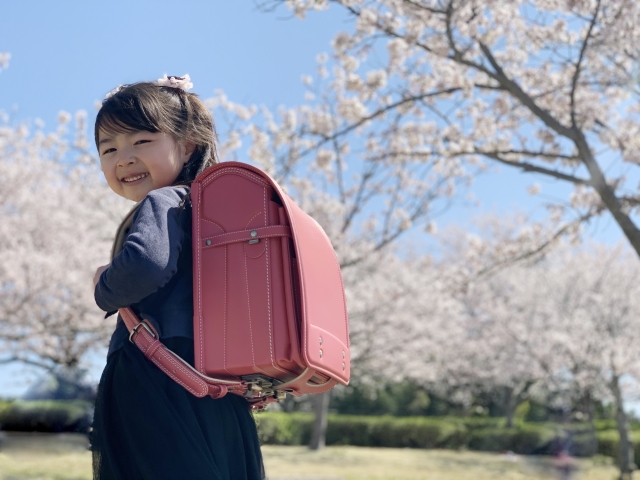
実際にキッズ携帯を持たせたら、どんな感じになるんだろ?
そんな疑問を持つママのために、キッズ携帯を持たせた登下校の1日をシミュレーションしてみましょう。
朝の「いってきます!」から、夕方の「ただいま!」まで、具体的にどんな風に使えるのかをイメージしてみてくださいね。
朝7:30 – 「いってきます!」
朝、子どもがランドセルを背負って家を出ます。
「いってきます!」
ママは仕事の準備をしながら、スマホでキッズ携帯のGPS機能をチェック。
子どもが学校に向かっている様子がリアルタイムで表示されます。
「あ、今〇〇公園の近くを通ってるな」
地図上で動いている子どものアイコンを見ると、ちゃんと学校に向かっていることが分かりますよ。
こんな時に安心
朝8:00 – 学校に到着
子どもが学校に着くと、自動で通知が届きます。
「〇〇ちゃんが学校に到着しました」
スマホにピロン♪と通知が来るので、いちいちGPSを確認しなくてもOKですよ。
「よし、ちゃんと学校に着いたんだな」
これで安心して、仕事に集中できますね。
こんな時に安心
夕方15:00 – 「今から帰るね」
学校が終わって、子どもからメッセージが届きます。
「ママ、今から帰るね!」
ママはスマホで返信。
「気をつけてね。帰ったら連絡してね」
子どももスタンプで返信。
「OK!👍」
短いやり取りだけど、子どもとコミュニケーションが取れるのが嬉しいですよね。
こんな時に安心
夕方15:30 – 道に迷ったら?
帰り道、子どもが道に迷ってしまった!
子どもから電話がかかってきます。
「ママ、道が分からなくなっちゃった…」
ママは慌てず、ビデオ通話(機種による)やGPS機能で対応。
ビデオ通話の場合
「周りの景色を見せて」
子どもがカメラで周りを映すと、ママが見覚えのある場所を発見。
「あ、あの看板が見えるなら、そこを右に曲がって!」
GPS機能の場合:
GPSで子どもの居場所を確認。
「今、〇〇公園の近くにいるね。そこからまっすぐ歩けば大丈夫だよ」
こんな時に安心
夕方15:45 – 知らない人に声をかけられたら?
帰り道、知らない人に声をかけられた!
子どもは怖くなって、防犯ブザーを鳴らします。
「ビー!ビー!ビー!」
大音量のブザー音が鳴り響き、周囲の人が気づきます。
同時に、ママのスマホに緊急通知が届きます(機種による)。
「防犯ブザーが鳴りました」
通知には子どもの現在地(GPS情報)も含まれているので、すぐに駆けつけることができますよ。
ビデオ通話で状況確認(機種による)
防犯ブザーが鳴った後、ママからビデオ通話をかけて周囲の状況を確認。
「大丈夫?周りに誰かいる?」
子どもがカメラで周りを映すと、ママが状況を把握できます。
「もう大丈夫そうだね。そのまま帰ってきて」
こんな時に安心
令和6年中に13歳未満の子どもを対象とした不審者情報は約1,100件もありますよ。
夕方16:00 – 無事に帰宅
子どもが無事に帰宅すると、自動で通知が届きます(機種による)。
「〇〇ちゃんが帰宅しました」
スマホにピロン♪と通知が来るので、安心。
子どもからメッセージも届きます。
「ただいま!今日ね、学校でこんなことがあったんだよ!」
写真も一緒に送ってくれることも(機種による)。
「今日、こんな花を見つけたよ!」
ママは仕事中でも、子どもの無事と今日の出来事を知ることができます。
こんな時に安心
まとめ
キッズ携帯を持たせると、登下校の1日がこんなに安心に変わりますよ。
- 朝:学校に向かっているか確認できる
- 学校到着:自動通知で安心
- 帰り道:メッセージで連絡が取れる
- 道に迷ったら:ビデオ通話やGPSで道案内
- 知らない人に声をかけられたら:防犯ブザー+緊急通知
- 帰宅:無事を確認して、今日の出来事を共有
登下校をこんなに見守れるなら、安心して持たせられそう!
そう思えたら、ぜひキッズ携帯を検討してみてくださいね。
まとめ:キッズ携帯で何ができる?登下校の不安を解消しよう
「キッズ携帯で何ができるの?」という疑問に、この記事ではお答えしてきました。
最後に、もう一度おさらいしておきましょう。
キッズ携帯でできること
ここまで読んで、
「結局、どのキッズ携帯を選べばいいの?」
「GPS機能や防犯ブザーはどの機種についてるの?」
「月額料金はどれくらい違うの?」
と悩んでいる方もいるかもしれません。
そんな方のために、小学生の登下校の見守りに特化したキッズ携帯5選を徹底比較した記事を用意しました。
など、どのキッズ携帯を選べばいいか迷っている方が知りたい情報をすべてまとめています。
どのキッズ携帯を買えばいいか悩んでいる方は、こちらの記事を参考にしてくださいね。